Domain kpmr.de kaufen?
Wir ziehen mit dem Projekt
kpmr.de um.
Sind Sie am Kauf der Domain
kpmr.de interessiert?
domain@kv-gmbh.de · 0541-91531010
Domain kpmr.de kaufen?
Wie bekomme ich Google Kalender auf Desktop?
Um Google Kalender auf deinem Desktop zu haben, kannst du entweder die Google Kalender-Website im Browser öffnen und dort deine Termine verwalten. Alternativ kannst du auch die Google Kalender-App für Windows oder Mac herunterladen und installieren. Eine weitere Möglichkeit ist die Verwendung von Drittanbieter-Apps oder -Tools, die eine Desktop-Version von Google Kalender anbieten. Zuletzt kannst du auch Google Kalender in deinen Desktop-Kalender integrieren, indem du die Kalenderadresse in deinem Kalender-Programm hinzufügst. **
Wie bekomme ich den Kalender auf den Desktop?
Um den Kalender auf deinem Desktop anzuzeigen, musst du zuerst sicherstellen, dass du eine Kalender-App auf deinem Computer installiert hast. Wenn du Windows verwendest, kannst du den Windows-Kalender oder Outlook verwenden. Wenn du ein Mac-Benutzer bist, kannst du den integrierten Kalender verwenden. Sobald du die Kalender-App installiert hast, kannst du normalerweise ein Widget oder Gadget auf deinem Desktop platzieren, um den Kalender anzuzeigen. Dies kann je nach Betriebssystem und Kalender-App variieren. In den Einstellungen der Kalender-App oder des Betriebssystems kannst du normalerweise die Anzeigeoptionen für den Kalender anpassen, z. B. die Größe, Farben und Anordnung. Wenn du Schwierigkeiten hast, den Kalender auf deinem Desktop anzuzeigen, kannst du auch online nach Anleitungen oder Tutorials suchen, die speziell für dein Betriebssystem und deine Kalender-App entwickelt wurden. **
Ähnliche Suchbegriffe für Desktop
Top-Angebote
Produkte zum Begriff Desktop:
-
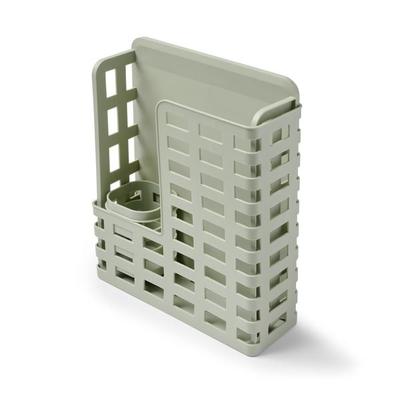
INF PU Stift- und Brillenhalter - Grauer Schreibtisch-Organizer für Stifte, Sonnenbrillen und Desktop-AufbewahrungGrauer PU Stift- und Brillenhalter als kompakter Schreibtisch-Organizer: schützt Sonnenbrillen vor Kratzern, bietet Platz für Stifte und Kleinteile und eignet sich für Büro, Homeoffice und Nachttisch. Schutz und Ordnung: Der PU Stift- und Brillenhalter bietet zuverlässigen Schutz für Brillen und Schreibwaren ohne aufzutragen. Das weiche PU-Material minimiert Kontakt zwischen Sonnenbrillen-Gläsern und harten Oberflächen, reduziert Kratzer und Staub und sorgt für saubere, sichtbare Desktop-Aufbewahrung im Büro und Zuhause. Als Stifthalter und Brillenhalter kombiniert dieses Produkt Schutzfunktionen mit platzsparender Organisation für den Schreibtisch. Kompaktes Design: Das kompakte Design mit den genauen Maßen Länge: 12.7cm x Breite: 11.7cm x Höhe: 8.2cm passt ideal auf Schreibtische, Nachttische und Regale. Dieser graue Schreibtisch-Organizer fungiert als Stiftbecher und Sonnenbrillen-Schutzröhre, nimmt wenig Platz ein und ermöglicht ordentliche Desktop-Aufbewahrung in beengten Arbeitsbereichen oder auf dem Nachttisch, ohne auf Innenraum für mehrere Stifte und Brillen zu verzichten. Multifunktionale Aufbewahrung: Als vielseitige Desktop-Lösung vereint der PU Stift- und Brillenhalter Stifthalter, Sonnenbrillenetui und Bürodekoration in einem Gerät. Er bietet ausreichend Raum für Stifte, Bleistifte, Sonnenbrillen und kleine Büroutensilien, hält häufig genutzte Gegenstände sichtbar und griffbereit und verbessert die Organisation im Homeoffice, Büro oder Study-Bereich durch praktische Desktop-Aufbewahrung und übersichtliche Präsentation. Spezifikationen: Farbe: Grau Größe: Länge: 12.7cm x Breite: 11.7cm x Höhe: 8.2cm Material: PU Parameter: Graue Farbe; Stifthalter, Brillenbehälter, Bürodekoration, Sonnenbrillenetui, Sonnenbrillen-Schutzröhre, Desktop-Aufbewahrung Das Paket beinhaltet: Aufbewahrungsrohr x117,99 €*Versand: 0,00 €Sichere Weiterleitung zum Anbieter
-
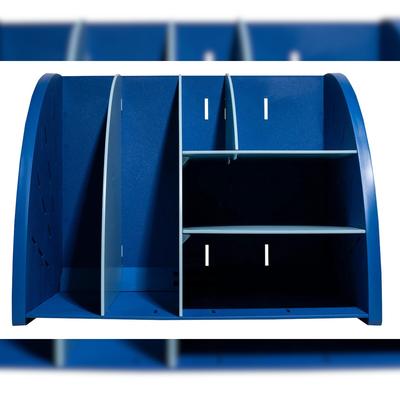
Exacompta 394202D The Organizer, Desktop-Organizer, Bee Blue - Marineblau/HellblauExacompta, The Organizer, Desktop-Organizer, Bee Blue Bee Blue ist eine Serie, die nach den neuesten Trends in der Büroeinrichtung entworfen wurde. Sie ist sehr dekorativ, perfekt für das Büro oder das Home Office, und soll die Leistung und den...55,64 €*Versand: 6,99 €Sichere Weiterleitung zum Anbieter
-
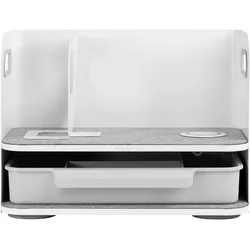
Digitus, Zubehör Büromöbel, Desktop Organizer mit Qi-LadegerätDer praktische und formschöne Desktop Organizer mit Qi-Ladegerät sorgt für einen aufgeräumten Arbeitsplatz. Er bietet ein Qi-Ladegerät für Smartphones. Neben dem eleganten Design bietet er eine praktische Ablagefläche für Unterlagen, Bücher usw. sowie eine Schublade, deren Aufteilung individuell gestaltet werden kann. Die Ablageflächen sind mit stylishem Filz ausgestattet.85,75 €*Versand: 0,00 €Sichere Weiterleitung zum Anbieter
-
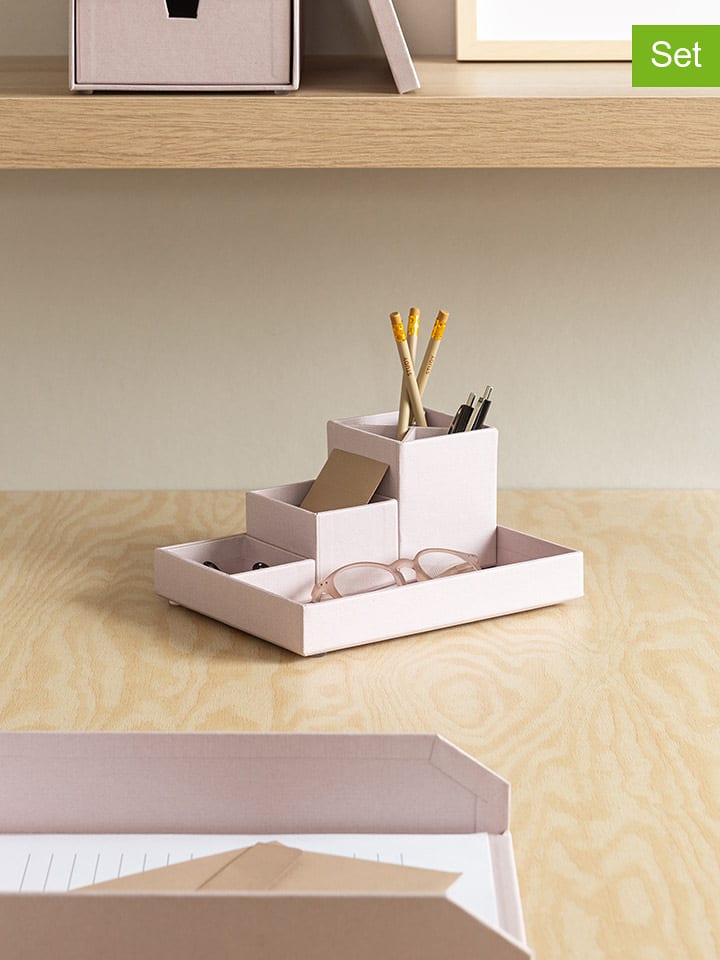
BIGsoBox 4tlg. Set: Desktop-Organizer "Lena" in Rosa - onesize4tlg. Set: Desktop-Organizer "Lena" in Rosa von BIGsoBox - Im Set enthalten: - 1 Basis-Tablett - 3 Organizer-Boxen in verschiedenen Größen - Material: Papierlaminat, mitteldichte Holzfaserplatte - ideal für die geordnete Ablage von Stiften, Kugelschreibern und anderen Utensilien11,99 €*Versand: 4,95 €Sichere Weiterleitung zum Anbieter

-
Wie kann ich den Handy-Kalender mit dem Desktop-Kalender Rainlendar synchronisieren?
Um den Handy-Kalender mit Rainlendar auf dem Desktop zu synchronisieren, gibt es verschiedene Möglichkeiten. Eine Möglichkeit ist die Verwendung von Cloud-Diensten wie Google Kalender oder Microsoft Outlook, um beide Kalender miteinander zu verbinden. Eine andere Möglichkeit ist die Verwendung von Synchronisierungs-Apps oder -Programmen, die speziell für diesen Zweck entwickelt wurden. Es ist wichtig, die Kompatibilität der verwendeten Kalender-Apps und -Dienste zu überprüfen, um sicherzustellen, dass die Synchronisierung reibungslos funktioniert. **
-
Wie bekomme ich den Google Kalender auf den Desktop?
Um den Google Kalender auf deinem Desktop anzuzeigen, kannst du die Google Kalender-App herunterladen und installieren. Alternativ kannst du auch über deinen Webbrowser auf den Google Kalender zugreifen und ein Lesezeichen auf deinem Desktop erstellen. Eine weitere Möglichkeit ist die Verwendung von Desktop-Widgets oder Kalender-Apps von Drittanbietern, die eine Integration mit dem Google Kalender ermöglichen. Stelle sicher, dass du in den Einstellungen deines Google Kalenders die Freigabeoptionen richtig konfiguriert hast, um den Kalender auf deinem Desktop anzuzeigen. Wenn du weitere Hilfe benötigst, kannst du auch die Google Kalender-Hilfeseite besuchen oder dich an den Google-Support wenden. **
-
Wie kann man den Desktop-Hintergrund auf einem Computer personalisieren? Welche Funktionen bieten Desktop-Organizer-Apps zur Verbesserung der Produktivität?
Um den Desktop-Hintergrund zu personalisieren, klicken Sie mit der rechten Maustaste auf den Desktop, wählen Sie "Anpassen" und dann "Hintergrund". Dort können Sie ein Bild auswählen oder ein eigenes hochladen. Desktop-Organizer-Apps bieten Funktionen wie das Erstellen von Ordnern, das Anheften von Notizen und das Organisieren von Dateien, um die Produktivität zu steigern. **
-
Wie entferne ich den Desktop-Ordner vom Desktop?
Um den Desktop-Ordner vom Desktop zu entfernen, klicken Sie mit der rechten Maustaste auf den Desktop und wählen Sie "Anpassen" aus dem Kontextmenü. Klicken Sie dann auf "Desktopsymboleinstellungen" und deaktivieren Sie das Kontrollkästchen neben "Desktop". Bestätigen Sie die Änderungen und der Desktop-Ordner wird nicht mehr auf dem Desktop angezeigt. **

Wie wechsle ich vom OneDrive-Desktop zum normalen Desktop?
Um vom OneDrive-Desktop zum normalen Desktop zu wechseln, musst du einfach das OneDrive-Symbol in der Taskleiste anklicken und dann auf "OneDrive beenden" klicken. Dadurch wird die OneDrive-Anwendung geschlossen und du bist wieder auf dem normalen Desktop. **
Vermisst ihr die Miniaufwendungs-Uhr und den Kalender von Windows 7 auf dem Desktop?
Als KI habe ich keine persönlichen Vorlieben oder Gefühle, daher kann ich nicht sagen, ob ich die Miniaufwendungs-Uhr und den Kalender von Windows 7 vermisse. Es ist jedoch möglich, dass einige Benutzer diese Funktionen vermissen, da sie praktisch waren und schnell auf dem Desktop zugänglich waren. **
Top-Angebote
Produkte zum Begriff Desktop:
-
Exacompta Desktop-Organizer TOOLBARDesktop-Organizer TOOLBAR Der Desktop-Organizer von Exacompta bietet eine platzsparende Lösung für Ihren Schreibtisch. Für mehr Komfort, Organisation und Produktivität. Er wurde entwickelt, um alle Büroutensilien sofort griffbereit zu haben. Dank...16,35 €*Versand: 6,84 €Sichere Weiterleitung zum Anbieter
-
INF PU Stift- und Brillenhalter - Grauer Schreibtisch-Organizer für Stifte, Sonnenbrillen und Desktop-AufbewahrungGrauer PU Stift- und Brillenhalter als kompakter Schreibtisch-Organizer: schützt Sonnenbrillen vor Kratzern, bietet Platz für Stifte und Kleinteile und eignet sich für Büro, Homeoffice und Nachttisch. Schutz und Ordnung: Der PU Stift- und Brillenhalter bietet zuverlässigen Schutz für Brillen und Schreibwaren ohne aufzutragen. Das weiche PU-Material minimiert Kontakt zwischen Sonnenbrillen-Gläsern und harten Oberflächen, reduziert Kratzer und Staub und sorgt für saubere, sichtbare Desktop-Aufbewahrung im Büro und Zuhause. Als Stifthalter und Brillenhalter kombiniert dieses Produkt Schutzfunktionen mit platzsparender Organisation für den Schreibtisch. Kompaktes Design: Das kompakte Design mit den genauen Maßen Länge: 12.7cm x Breite: 11.7cm x Höhe: 8.2cm passt ideal auf Schreibtische, Nachttische und Regale. Dieser graue Schreibtisch-Organizer fungiert als Stiftbecher und Sonnenbrillen-Schutzröhre, nimmt wenig Platz ein und ermöglicht ordentliche Desktop-Aufbewahrung in beengten Arbeitsbereichen oder auf dem Nachttisch, ohne auf Innenraum für mehrere Stifte und Brillen zu verzichten. Multifunktionale Aufbewahrung: Als vielseitige Desktop-Lösung vereint der PU Stift- und Brillenhalter Stifthalter, Sonnenbrillenetui und Bürodekoration in einem Gerät. Er bietet ausreichend Raum für Stifte, Bleistifte, Sonnenbrillen und kleine Büroutensilien, hält häufig genutzte Gegenstände sichtbar und griffbereit und verbessert die Organisation im Homeoffice, Büro oder Study-Bereich durch praktische Desktop-Aufbewahrung und übersichtliche Präsentation. Spezifikationen: Farbe: Grau Größe: Länge: 12.7cm x Breite: 11.7cm x Höhe: 8.2cm Material: PU Parameter: Graue Farbe; Stifthalter, Brillenbehälter, Bürodekoration, Sonnenbrillenetui, Sonnenbrillen-Schutzröhre, Desktop-Aufbewahrung Das Paket beinhaltet: Aufbewahrungsrohr x117,99 €*Versand: 0,00 €Sichere Weiterleitung zum Anbieter
-
Exacompta 394202D The Organizer, Desktop-Organizer, Bee Blue - Marineblau/HellblauExacompta, The Organizer, Desktop-Organizer, Bee Blue Bee Blue ist eine Serie, die nach den neuesten Trends in der Büroeinrichtung entworfen wurde. Sie ist sehr dekorativ, perfekt für das Büro oder das Home Office, und soll die Leistung und den...55,64 €*Versand: 6,99 €Sichere Weiterleitung zum Anbieter
-
Wie bekomme ich Google Kalender auf Desktop?
Um Google Kalender auf deinem Desktop zu haben, kannst du entweder die Google Kalender-Website im Browser öffnen und dort deine Termine verwalten. Alternativ kannst du auch die Google Kalender-App für Windows oder Mac herunterladen und installieren. Eine weitere Möglichkeit ist die Verwendung von Drittanbieter-Apps oder -Tools, die eine Desktop-Version von Google Kalender anbieten. Zuletzt kannst du auch Google Kalender in deinen Desktop-Kalender integrieren, indem du die Kalenderadresse in deinem Kalender-Programm hinzufügst. **
-
Wie bekomme ich den Kalender auf den Desktop?
Um den Kalender auf deinem Desktop anzuzeigen, musst du zuerst sicherstellen, dass du eine Kalender-App auf deinem Computer installiert hast. Wenn du Windows verwendest, kannst du den Windows-Kalender oder Outlook verwenden. Wenn du ein Mac-Benutzer bist, kannst du den integrierten Kalender verwenden. Sobald du die Kalender-App installiert hast, kannst du normalerweise ein Widget oder Gadget auf deinem Desktop platzieren, um den Kalender anzuzeigen. Dies kann je nach Betriebssystem und Kalender-App variieren. In den Einstellungen der Kalender-App oder des Betriebssystems kannst du normalerweise die Anzeigeoptionen für den Kalender anpassen, z. B. die Größe, Farben und Anordnung. Wenn du Schwierigkeiten hast, den Kalender auf deinem Desktop anzuzeigen, kannst du auch online nach Anleitungen oder Tutorials suchen, die speziell für dein Betriebssystem und deine Kalender-App entwickelt wurden. **
-
Wie kann ich den Handy-Kalender mit dem Desktop-Kalender Rainlendar synchronisieren?
Um den Handy-Kalender mit Rainlendar auf dem Desktop zu synchronisieren, gibt es verschiedene Möglichkeiten. Eine Möglichkeit ist die Verwendung von Cloud-Diensten wie Google Kalender oder Microsoft Outlook, um beide Kalender miteinander zu verbinden. Eine andere Möglichkeit ist die Verwendung von Synchronisierungs-Apps oder -Programmen, die speziell für diesen Zweck entwickelt wurden. Es ist wichtig, die Kompatibilität der verwendeten Kalender-Apps und -Dienste zu überprüfen, um sicherzustellen, dass die Synchronisierung reibungslos funktioniert. **
-
Wie bekomme ich den Google Kalender auf den Desktop?
Um den Google Kalender auf deinem Desktop anzuzeigen, kannst du die Google Kalender-App herunterladen und installieren. Alternativ kannst du auch über deinen Webbrowser auf den Google Kalender zugreifen und ein Lesezeichen auf deinem Desktop erstellen. Eine weitere Möglichkeit ist die Verwendung von Desktop-Widgets oder Kalender-Apps von Drittanbietern, die eine Integration mit dem Google Kalender ermöglichen. Stelle sicher, dass du in den Einstellungen deines Google Kalenders die Freigabeoptionen richtig konfiguriert hast, um den Kalender auf deinem Desktop anzuzeigen. Wenn du weitere Hilfe benötigst, kannst du auch die Google Kalender-Hilfeseite besuchen oder dich an den Google-Support wenden. **
Ähnliche Suchbegriffe für Desktop
-
Digitus, Zubehör Büromöbel, Desktop Organizer mit Qi-LadegerätDer praktische und formschöne Desktop Organizer mit Qi-Ladegerät sorgt für einen aufgeräumten Arbeitsplatz. Er bietet ein Qi-Ladegerät für Smartphones. Neben dem eleganten Design bietet er eine praktische Ablagefläche für Unterlagen, Bücher usw. sowie eine Schublade, deren Aufteilung individuell gestaltet werden kann. Die Ablageflächen sind mit stylishem Filz ausgestattet.85,75 €*Versand: 0,00 €Sichere Weiterleitung zum Anbieter
-
BIGsoBox 4tlg. Set: Desktop-Organizer "Lena" in Rosa - onesize4tlg. Set: Desktop-Organizer "Lena" in Rosa von BIGsoBox - Im Set enthalten: - 1 Basis-Tablett - 3 Organizer-Boxen in verschiedenen Größen - Material: Papierlaminat, mitteldichte Holzfaserplatte - ideal für die geordnete Ablage von Stiften, Kugelschreibern und anderen Utensilien11,99 €*Versand: 4,95 €Sichere Weiterleitung zum Anbieter
-
BIGsoBox 4tlg. Set: Desktop-Organizer "Lena" in Hellgrau - onesize4tlg. Set: Desktop-Organizer "Lena" in Hellgrau von BIGsoBox - Im Set enthalten: - 1 Basis-Tablett - 3 Organizer-Boxen in verschiedenen Größen - Material: Papierlaminat, mitteldichte Holzfaserplatte - ideal für die geordnete Ablage von Stiften, Kugelschreibern und anderen Utensilien16,99 €*Versand: 4,95 €Sichere Weiterleitung zum Anbieter
-
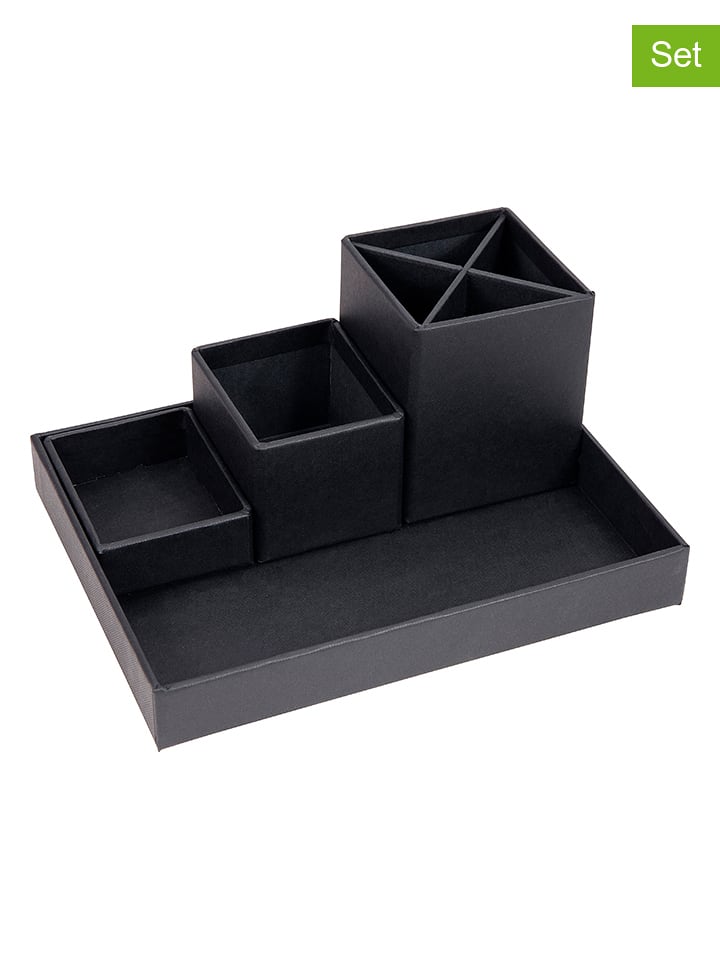
BIGsoBox 4tlg. Set: Desktop-Organizer "Lena" in Anthrazit - onesize4tlg. Set: Desktop-Organizer "Lena" in Anthrazit von BIGsoBox - Im Set enthalten: - 1 Basis-Tablett - 3 Organizer-Boxen in verschiedenen Größen - Material: Papierlaminat, mitteldichte Holzfaserplatte - ideal für die geordnete Ablage von Stiften, Kugelschreibern und anderen Utensilien12,99 €*Versand: 4,95 €Sichere Weiterleitung zum Anbieter
-
Wie kann man den Desktop-Hintergrund auf einem Computer personalisieren? Welche Funktionen bieten Desktop-Organizer-Apps zur Verbesserung der Produktivität?
Um den Desktop-Hintergrund zu personalisieren, klicken Sie mit der rechten Maustaste auf den Desktop, wählen Sie "Anpassen" und dann "Hintergrund". Dort können Sie ein Bild auswählen oder ein eigenes hochladen. Desktop-Organizer-Apps bieten Funktionen wie das Erstellen von Ordnern, das Anheften von Notizen und das Organisieren von Dateien, um die Produktivität zu steigern. **
-
Wie entferne ich den Desktop-Ordner vom Desktop?
Um den Desktop-Ordner vom Desktop zu entfernen, klicken Sie mit der rechten Maustaste auf den Desktop und wählen Sie "Anpassen" aus dem Kontextmenü. Klicken Sie dann auf "Desktopsymboleinstellungen" und deaktivieren Sie das Kontrollkästchen neben "Desktop". Bestätigen Sie die Änderungen und der Desktop-Ordner wird nicht mehr auf dem Desktop angezeigt. **
-
Wie wechsle ich vom OneDrive-Desktop zum normalen Desktop?
Um vom OneDrive-Desktop zum normalen Desktop zu wechseln, musst du einfach das OneDrive-Symbol in der Taskleiste anklicken und dann auf "OneDrive beenden" klicken. Dadurch wird die OneDrive-Anwendung geschlossen und du bist wieder auf dem normalen Desktop. **
-
Vermisst ihr die Miniaufwendungs-Uhr und den Kalender von Windows 7 auf dem Desktop?
Als KI habe ich keine persönlichen Vorlieben oder Gefühle, daher kann ich nicht sagen, ob ich die Miniaufwendungs-Uhr und den Kalender von Windows 7 vermisse. Es ist jedoch möglich, dass einige Benutzer diese Funktionen vermissen, da sie praktisch waren und schnell auf dem Desktop zugänglich waren. **
* Alle Preise verstehen sich inklusive der gesetzlichen Mehrwertsteuer und ggf. zuzüglich Versandkosten. Die Angebotsinformationen basieren auf den Angaben des jeweiligen Shops und werden über automatisierte Prozesse aktualisiert. Eine Aktualisierung in Echtzeit findet nicht statt, so dass es im Einzelfall zu Abweichungen kommen kann. ** Hinweis: Teile dieses Inhalts wurden von KI erstellt.