Domain kpmr.de kaufen?
Wir ziehen mit dem Projekt
kpmr.de um.
Sind Sie am Kauf der Domain
kpmr.de interessiert?
domain@kv-gmbh.de · 0541-91531010
Domain kpmr.de kaufen?
Wie folienmaster übernehmen?
Um Folienmaster zu übernehmen, öffnen Sie zunächst die Präsentation, die den gewünschten Folienmaster enthält. Gehen Sie dann zum Register "Ansicht" und wählen Sie "Folienmaster" aus. Nun können Sie den gewünschten Folienmaster auswählen und auf "Übernehmen" klicken. Dadurch wird der ausgewählte Folienmaster auf alle Folien in Ihrer Präsentation angewendet. Vergessen Sie nicht, Ihre Änderungen zu speichern, bevor Sie die Präsentation schließen. **
Was ist der folienmaster?
Der Folienmaster ist eine Funktion in Präsentationsprogrammen wie Microsoft PowerPoint oder Google Slides, die es ermöglicht, das Design und Layout aller Folien in einer Präsentation zentral zu steuern. Auf dem Folienmaster können Elemente wie Hintergrundfarben, Schriftarten, Logos und Platzhalter für Text und Bilder festgelegt werden. Änderungen, die auf dem Folienmaster vorgenommen werden, werden automatisch auf alle Folien in der Präsentation übertragen. Dies erleichtert die Konsistenz im Design und spart Zeit bei der Gestaltung von Präsentationen. Der Folienmaster kann auch dazu verwendet werden, um Präsentationen ein einheitliches Erscheinungsbild zu verleihen und das Branding eines Unternehmens oder einer Organisation zu stärken. **

Ähnliche Suchbegriffe für Folienmaster
Top-Angebote
Produkte zum Begriff Folienmaster:
-
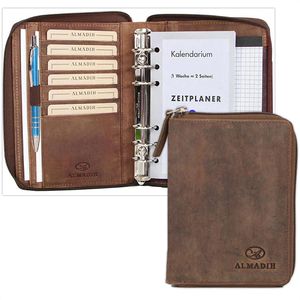
Almadih Systemplaner Organizer Kalender, braun vintage, Echt Leder, A6Merkmale: Kalendereinlagen: 2025 Format: A6 Material: Echt Leder Farbe: braun Verschluss: Reißverschluss weitere Produktinformationen: Materialart: Premium Rindsleder in Vintage-Optik Ausführung: 6-Ring-Mechanik Lieferumfang: Kalender mit einer Aufteilung: 1 Woche auf 2 Seiten, karrierter Schreibblock Maße: 14,5 x 20 x 4 cm (BxHxT) Besonderheit: Echt Leder sonstiges: mit Stiftehalter, zwei Steckfächern, zahlreichen Visitenkartenfächern und Papierblockfach99,00 €*Versand: 4,15 €Sichere Weiterleitung zum Anbieter
-
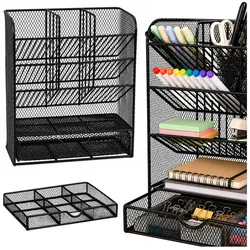
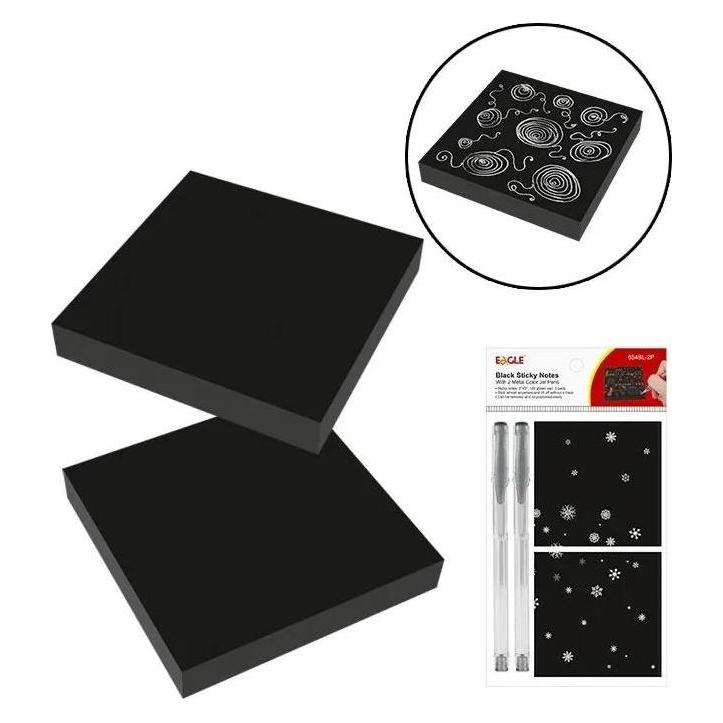
Schreibtisch-Organizer aus Metall für Stifte und Zubehör, SchwarzSchreibtisch-Organizer aus Metall für Dokumente und Büromaterial – Schwarz Dieser praktische Schreibtisch-Organizer aus Metallgitter ist die perfekte Lösung für alle, die Ordnung an ihrem Arbeitsplatz, im Büro oder im Homeoffice schaffen möchten. Sein durchdachtes Design ermöglicht die bequeme Aufbewahrung von Dokumenten, Notizbüchern, Haftnotizen, Stiften, Markern, Scheren und vielen anderen Büroaccessoires. Der Organizer verfügt über mehrere unterschiedlich große Fächer, die die Organisation von Büromaterialien und den schnellen Zugriff auf wichtige Utensilien erleichtern. Eine zusätzliche Schublade bietet Platz für Kleinigkeiten wie Büroklammern, Gummibänder, Reißzwecken und Heftklammern. Die robuste Metallkonstruktion im Gitterdesign sorgt für Langlebigkeit und ein modernes Aussehen. Dank des offenen Designs sind die benötigten Utensilien leicht zu finden, und die kompakte Größe gewährleistet, dass der Organizer nur wenig Platz auf dem Schreibtisch einnimmt. Er eignet sich ideal für Büros, Schulen, Empfangsbereiche, Jugendräume und überall dort, wo eine gute Arbeitsplatzorganisation wichtig ist. SPEZIFIKATIONEN: Typ: Schreibtisch-Organizer Farbe: Schwarz Material: Metall Konstruktion: Metallgitter Anzahl der Fächer: Mehrere Fächer Schublade: Ausziehbar Zweck: Dokumente, Stifte, Marker, Notizen, Bürozubehör Anwendung: Büro, Schule, Arbeitszimmer, Zuhause Höhe: 25 cm Breite: 21 cm Tiefe: 10,5 cm Verpackungsmaße: 27 x 22,5 x 11,5 cm LIEFERUMFANG: Schreibtisch-Organizer aus Metall13,26 €*Versand: 5,90 €Sichere Weiterleitung zum Anbieter
-
Wie ändere ich den folienmaster?
Um den Folienmaster in PowerPoint zu ändern, klicke auf die Registerkarte "Ansicht" und wähle dort "Folienmaster" aus. Dort kannst du das Layout, die Schriftarten, Farben und Hintergründe für alle Folien in deiner Präsentation anpassen. Du kannst auch neue Platzhalter hinzufügen oder bestehende löschen. Vergiss nicht, nachdem du deine Änderungen vorgenommen hast, den Folienmaster zu speichern, damit sie auf alle Folien in deiner Präsentation angewendet werden. **
-
Wo finde ich den folienmaster?
Der Folienmaster ist in den meisten Präsentationsprogrammen wie Microsoft PowerPoint oder Google Slides in der Menüleiste oben zu finden. Du kannst auf den Reiter "Ansicht" klicken und dort die Option "Folienmaster" auswählen. Alternativ kannst du auch auf das Symbol für den Folienmaster in der Symbolleiste klicken, falls es dort angezeigt wird. Der Folienmaster ermöglicht es dir, das Design und Layout deiner Präsentation global zu ändern, indem du Einstellungen für Schriftarten, Farben, Hintergründe und Platzhalter festlegst. Wenn du den Folienmaster nicht finden kannst, kannst du auch in der Hilfe-Funktion des Programms nach "Folienmaster" suchen, um genaue Anweisungen zu erhalten. **
-
Wie kann ich folienmaster ändern?
Um den Folienmaster in PowerPoint zu ändern, musst du zuerst auf die Registerkarte "Ansicht" klicken. Dort findest du die Option "Folienmaster". Wenn du darauf klickst, öffnet sich der Folienmaster, in dem du das Layout und das Design der Folien anpassen kannst. Du kannst die Platzierung von Text, Grafiken und anderen Elementen ändern, Hintergrundbilder hinzufügen oder entfernen und Farben und Schriftarten anpassen. Nachdem du deine Änderungen vorgenommen hast, kannst du den Folienmaster speichern und auf alle Folien in deiner Präsentation anwenden. **
-
Für was ist der folienmaster?
Der Folienmaster in Präsentationsprogrammen wie PowerPoint oder Keynote dient dazu, das Design und Layout aller Folien in einer Präsentation einheitlich zu gestalten. Auf dem Folienmaster können Elemente wie Hintergrundfarben, Schriftarten, Logos und Platzhalter für Text und Bilder festgelegt werden. Dies ermöglicht es, schnell und einfach eine konsistente und professionelle Präsentation zu erstellen, ohne jedes einzelne Slide individuell gestalten zu müssen. Durch die Verwendung des Folienmasters wird auch sichergestellt, dass Änderungen am Design der Präsentation einfach und effizient umgesetzt werden können, da sie automatisch auf alle Folien übertragen werden. Insgesamt erleichtert der Folienmaster die Gestaltung und Bearbeitung von Präsentationen und sorgt für ein ansprechendes und professionelles Erscheinungsbild. **
Wo ist der folienmaster PowerPoint?
Der Folienmaster in PowerPoint befindet sich normalerweise im Register "Ansicht" oben in der Menüleiste. Wenn du auf "Ansicht" klickst, erscheint ein Dropdown-Menü, in dem du die Option "Folienmaster" auswählen kannst. Alternativ kannst du auch die Tastenkombination "Alt + Shift + M" verwenden, um direkt zum Folienmaster zu gelangen. Dort kannst du das Layout und das Design deiner Folien anpassen, um ein konsistentes Erscheinungsbild für deine Präsentation zu erstellen. Hast du noch weitere Fragen dazu? **
Wie arbeitet man mit einem folienmaster?
Um mit einem Folienmaster zu arbeiten, öffnen Sie zuerst Ihre Präsentation und gehen dann zum Register "Ansicht". Dort wählen Sie die Option "Folienmaster" aus. Im Folienmaster können Sie das Layout und das Design Ihrer Folien anpassen, wie z.B. Hintergrundfarben, Schriftarten und Platzhalter für Text und Bilder. Sie können auch Platzhalter hinzufügen, verschieben oder löschen, um das Erscheinungsbild Ihrer Präsentation zu gestalten. Nachdem Sie Ihre Änderungen vorgenommen haben, können Sie den Folienmaster speichern und Ihre Präsentation mit dem neuen Design verwenden. **
Top-Angebote
Produkte zum Begriff Folienmaster:
-
Kosmetik Organizer Bürobedarf 5 Fächer BeigeMULTIFUNKTIONALER ORGANIZER FÜR KOSMETIK UND BÜROBEDARF – BEIGE Dieser praktische Organizer mit Fächern ist die perfekte Lösung für die übersichtliche Aufbewahrung von Kosmetika und Bürobedarf. Dank der durchdachten Innenaufteilung finden Make-up-Pinsel, Lippenstifte, Concealer sowie Stifte, Bleistifte, Scheren, Lineale und Textmarker bequem Platz. Das minimalistische Design in elegantem Beige passt perfekt in moderne Einrichtungen – perfekt für Schminktisch, Badezimmer oder Schreibtisch zu Hause, in der Schule oder im Büro. Der Organizer besteht aus robustem, kratzfestem und pflegeleichtem Kunststoff. Gleichmäßig angeordnete Fächer ermöglichen eine praktische Sortierung der Accessoires nach Kategorien und sorgen so für deutlich mehr Komfort im Alltag. SPEZIFIKATIONEN: Produkttyp: Schreibtisch-/Kosmetik-Organizer Anwendung: Kosmetik, Make-up, Schul- und Bürobedarf Farbe: Beige Material: Kunststoff Fächer: 5 separate Fächer Form: Abgerundet, modern Einsatzbereich: Für Bad, Schminktisch, Schreibtisch, Schule und Büro Maße Organizer: 11,5 x 10,5 cm Maße Verpackung: 12 x 11,5 x 11,5 cm SETINHALT: 1x Organizer mit Fächern4,53 €*Versand: 5,90 €Sichere Weiterleitung zum Anbieter
-
Almadih Systemplaner Organizer Kalender, braun vintage, Echt Leder, A6Merkmale: Kalendereinlagen: 2025 Format: A6 Material: Echt Leder Farbe: braun Verschluss: Reißverschluss weitere Produktinformationen: Materialart: Premium Rindsleder in Vintage-Optik Ausführung: 6-Ring-Mechanik Lieferumfang: Kalender mit einer Aufteilung: 1 Woche auf 2 Seiten, karrierter Schreibblock Maße: 14,5 x 20 x 4 cm (BxHxT) Besonderheit: Echt Leder sonstiges: mit Stiftehalter, zwei Steckfächern, zahlreichen Visitenkartenfächern und Papierblockfach99,00 €*Versand: 4,15 €Sichere Weiterleitung zum Anbieter
-
Schreibtisch-Organizer aus Metall für Stifte und Zubehör, SchwarzSchreibtisch-Organizer aus Metall für Dokumente und Büromaterial – Schwarz Dieser praktische Schreibtisch-Organizer aus Metallgitter ist die perfekte Lösung für alle, die Ordnung an ihrem Arbeitsplatz, im Büro oder im Homeoffice schaffen möchten. Sein durchdachtes Design ermöglicht die bequeme Aufbewahrung von Dokumenten, Notizbüchern, Haftnotizen, Stiften, Markern, Scheren und vielen anderen Büroaccessoires. Der Organizer verfügt über mehrere unterschiedlich große Fächer, die die Organisation von Büromaterialien und den schnellen Zugriff auf wichtige Utensilien erleichtern. Eine zusätzliche Schublade bietet Platz für Kleinigkeiten wie Büroklammern, Gummibänder, Reißzwecken und Heftklammern. Die robuste Metallkonstruktion im Gitterdesign sorgt für Langlebigkeit und ein modernes Aussehen. Dank des offenen Designs sind die benötigten Utensilien leicht zu finden, und die kompakte Größe gewährleistet, dass der Organizer nur wenig Platz auf dem Schreibtisch einnimmt. Er eignet sich ideal für Büros, Schulen, Empfangsbereiche, Jugendräume und überall dort, wo eine gute Arbeitsplatzorganisation wichtig ist. SPEZIFIKATIONEN: Typ: Schreibtisch-Organizer Farbe: Schwarz Material: Metall Konstruktion: Metallgitter Anzahl der Fächer: Mehrere Fächer Schublade: Ausziehbar Zweck: Dokumente, Stifte, Marker, Notizen, Bürozubehör Anwendung: Büro, Schule, Arbeitszimmer, Zuhause Höhe: 25 cm Breite: 21 cm Tiefe: 10,5 cm Verpackungsmaße: 27 x 22,5 x 11,5 cm LIEFERUMFANG: Schreibtisch-Organizer aus Metall13,26 €*Versand: 5,90 €Sichere Weiterleitung zum Anbieter
-
Wie folienmaster übernehmen?
Um Folienmaster zu übernehmen, öffnen Sie zunächst die Präsentation, die den gewünschten Folienmaster enthält. Gehen Sie dann zum Register "Ansicht" und wählen Sie "Folienmaster" aus. Nun können Sie den gewünschten Folienmaster auswählen und auf "Übernehmen" klicken. Dadurch wird der ausgewählte Folienmaster auf alle Folien in Ihrer Präsentation angewendet. Vergessen Sie nicht, Ihre Änderungen zu speichern, bevor Sie die Präsentation schließen. **
-
Was ist der folienmaster?
Der Folienmaster ist eine Funktion in Präsentationsprogrammen wie Microsoft PowerPoint oder Google Slides, die es ermöglicht, das Design und Layout aller Folien in einer Präsentation zentral zu steuern. Auf dem Folienmaster können Elemente wie Hintergrundfarben, Schriftarten, Logos und Platzhalter für Text und Bilder festgelegt werden. Änderungen, die auf dem Folienmaster vorgenommen werden, werden automatisch auf alle Folien in der Präsentation übertragen. Dies erleichtert die Konsistenz im Design und spart Zeit bei der Gestaltung von Präsentationen. Der Folienmaster kann auch dazu verwendet werden, um Präsentationen ein einheitliches Erscheinungsbild zu verleihen und das Branding eines Unternehmens oder einer Organisation zu stärken. **
-
Wie ändere ich den folienmaster?
Um den Folienmaster in PowerPoint zu ändern, klicke auf die Registerkarte "Ansicht" und wähle dort "Folienmaster" aus. Dort kannst du das Layout, die Schriftarten, Farben und Hintergründe für alle Folien in deiner Präsentation anpassen. Du kannst auch neue Platzhalter hinzufügen oder bestehende löschen. Vergiss nicht, nachdem du deine Änderungen vorgenommen hast, den Folienmaster zu speichern, damit sie auf alle Folien in deiner Präsentation angewendet werden. **
-
Wo finde ich den folienmaster?
Der Folienmaster ist in den meisten Präsentationsprogrammen wie Microsoft PowerPoint oder Google Slides in der Menüleiste oben zu finden. Du kannst auf den Reiter "Ansicht" klicken und dort die Option "Folienmaster" auswählen. Alternativ kannst du auch auf das Symbol für den Folienmaster in der Symbolleiste klicken, falls es dort angezeigt wird. Der Folienmaster ermöglicht es dir, das Design und Layout deiner Präsentation global zu ändern, indem du Einstellungen für Schriftarten, Farben, Hintergründe und Platzhalter festlegst. Wenn du den Folienmaster nicht finden kannst, kannst du auch in der Hilfe-Funktion des Programms nach "Folienmaster" suchen, um genaue Anweisungen zu erhalten. **
Ähnliche Suchbegriffe für Folienmaster
-
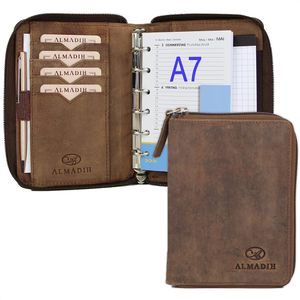
Almadih Systemplaner Organizer Kalender 2026, braun vintage, Echt Leder, A7Hochwertiger Rindsleder Planer in Vintage-Optik für A7 Einlagen Mit Wochenkalender 2026 für die 6-Ring-Mechanik Inklusive Schreibblock, Stiftehalter, 4 Visitenkartenfächer, Steckfach und Papierblockfach Merkmale: Kalendereinlagen: 2026 Format: A7 Material: Echt Leder Farbe: braun Verschluss: Reißverschluss weitere Produktinformationen: Materialart: Rindsleder in Vintage-Optik Ausführung: 6-Ring-Mechanik Lieferumfang: karierter Schreibblock, Kalender mit einer Aufteilung: 1 Woche auf 2 Seiten Maße: 11,5 x 15,5 x 2,5 cm (BxHxT) Besonderheit: Echt Leder89,00 €*Versand: 0,00 €Sichere Weiterleitung zum Anbieter
-
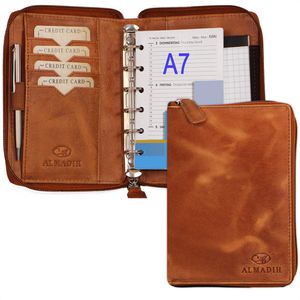
Almadih Systemplaner Organizer Kalender 2026, braun deluxe, Echt Leder, A7Merkmale: Kalendereinlagen: 2026 Format: A7 Material: Echt Leder Farbe: braun Verschluss: Reißverschluss weitere Produktinformationen: Materialart: Rindsleder in Deluxe-Optik Ausführung: 6-Ring-Mechanik Lieferumfang: karierter Schreibblock, Kalender mit einer Aufteilung: 1 Woche auf 2 Seiten Maße: 11,5 x 15,5 x 2,5 cm (BxHxT) Besonderheit: Echt Leder sonstiges: mit Stiftehalter, 4 Visitenkartenfächer, Steckfach und Papierblockfach92,45 €*Versand: 0,00 €Sichere Weiterleitung zum Anbieter
-
Wie kann ich folienmaster ändern?
Um den Folienmaster in PowerPoint zu ändern, musst du zuerst auf die Registerkarte "Ansicht" klicken. Dort findest du die Option "Folienmaster". Wenn du darauf klickst, öffnet sich der Folienmaster, in dem du das Layout und das Design der Folien anpassen kannst. Du kannst die Platzierung von Text, Grafiken und anderen Elementen ändern, Hintergrundbilder hinzufügen oder entfernen und Farben und Schriftarten anpassen. Nachdem du deine Änderungen vorgenommen hast, kannst du den Folienmaster speichern und auf alle Folien in deiner Präsentation anwenden. **
-
Für was ist der folienmaster?
Der Folienmaster in Präsentationsprogrammen wie PowerPoint oder Keynote dient dazu, das Design und Layout aller Folien in einer Präsentation einheitlich zu gestalten. Auf dem Folienmaster können Elemente wie Hintergrundfarben, Schriftarten, Logos und Platzhalter für Text und Bilder festgelegt werden. Dies ermöglicht es, schnell und einfach eine konsistente und professionelle Präsentation zu erstellen, ohne jedes einzelne Slide individuell gestalten zu müssen. Durch die Verwendung des Folienmasters wird auch sichergestellt, dass Änderungen am Design der Präsentation einfach und effizient umgesetzt werden können, da sie automatisch auf alle Folien übertragen werden. Insgesamt erleichtert der Folienmaster die Gestaltung und Bearbeitung von Präsentationen und sorgt für ein ansprechendes und professionelles Erscheinungsbild. **
-
Wo ist der folienmaster PowerPoint?
Der Folienmaster in PowerPoint befindet sich normalerweise im Register "Ansicht" oben in der Menüleiste. Wenn du auf "Ansicht" klickst, erscheint ein Dropdown-Menü, in dem du die Option "Folienmaster" auswählen kannst. Alternativ kannst du auch die Tastenkombination "Alt + Shift + M" verwenden, um direkt zum Folienmaster zu gelangen. Dort kannst du das Layout und das Design deiner Folien anpassen, um ein konsistentes Erscheinungsbild für deine Präsentation zu erstellen. Hast du noch weitere Fragen dazu? **
-
Wie arbeitet man mit einem folienmaster?
Um mit einem Folienmaster zu arbeiten, öffnen Sie zuerst Ihre Präsentation und gehen dann zum Register "Ansicht". Dort wählen Sie die Option "Folienmaster" aus. Im Folienmaster können Sie das Layout und das Design Ihrer Folien anpassen, wie z.B. Hintergrundfarben, Schriftarten und Platzhalter für Text und Bilder. Sie können auch Platzhalter hinzufügen, verschieben oder löschen, um das Erscheinungsbild Ihrer Präsentation zu gestalten. Nachdem Sie Ihre Änderungen vorgenommen haben, können Sie den Folienmaster speichern und Ihre Präsentation mit dem neuen Design verwenden. **
* Alle Preise verstehen sich inklusive der gesetzlichen Mehrwertsteuer und ggf. zuzüglich Versandkosten. Die Angebotsinformationen basieren auf den Angaben des jeweiligen Shops und werden über automatisierte Prozesse aktualisiert. Eine Aktualisierung in Echtzeit findet nicht statt, so dass es im Einzelfall zu Abweichungen kommen kann. ** Hinweis: Teile dieses Inhalts wurden von KI erstellt.